SharePoint、仕組みを少し知っているだけで、役立つこと様々!
SharePointは、Microsoftが提供するファイル・情報共有・共同作業プラットフォームです。
大分県教育委員会では、教員・生徒一人一人が、ID(xxx@st.oita-ed.jp)を持っていますので、皆さん使用できます。
SharePoint…何に使う?
→ 実は、このSharePoint、Microsoft 365の様々なアプリで使われているんです。
知っていて損はないです。
私は、担当校のサイト作成で使用していましたが、それ以外にトラブル時にも使用しています。
多くの学校で使用しているTeamsで説明します。他のアプリも同様です。
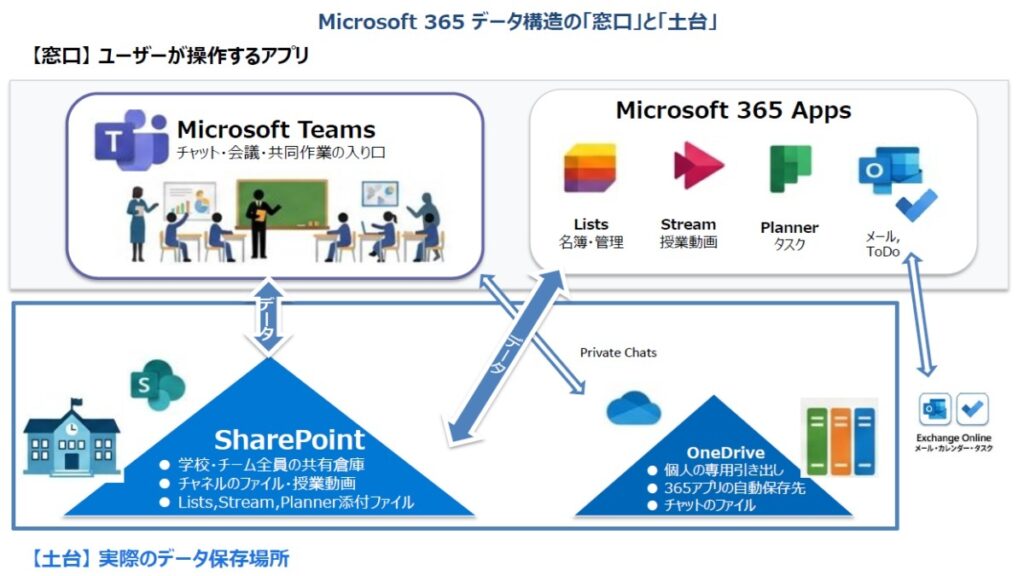
- Teamsにはファイルはないんです。
普段、Teamsのチャネルでファイルを共有していると思います。
でも、Teams自体にはファイルを保存する機能はありません。
Teamsはあくまで「窓口(操作画面)」なんです。
実際にファイルを保管している「倉庫」の役割を果たしているのが SharePointです。 - なぜSharePointを知っておくと「得」なのか?
Teamsで「ファイルが見当たらない」「同期がおかしい」といったトラブル
→ 裏側にあるSharePointを直接見に行くことで、多くの問題が解決できたりします。1) 【memo】SharePointアプリでなく、ブラウザからSharePointを見て下さい。 アプリでは用意されていないメニューも多々あります。 ・消えたファイルの復元(ゴミ箱機能): Teamsで誰かが間違えて消してしまったファイルも、SharePointの「ゴミ箱」には残っています。 そこから簡単に元の場所へ戻せます。 ・「昔のバージョン」に戻せる(バージョン履歴): 上書き保存してしまったエクセルを前の状態に戻したい → SharePointなら過去の保存履歴から好きな時点のデータを選んで復元できます。2)
・Teamsが開かない/異常時の「非常口」:
Teamsアプリが重たい、障害で動かない
→ SharePointに直接アクセスすれば、必要なファイルが存在しています。 - ファイル保存だけじゃない!
情報を整理して発信する「Webサイト」を作る道具でもあります。
・学校・学年・部活等ポータルサイトの作成:
津久見高校では、SharPointを使用し、全校生徒を対象にした情報共有サイト「津高クラウド」を運用しています。
「津高クラウド」では、学校・学科ごとに、共有ファイル、リンク集、お知らせ、資格試験情報等のページを作成しています。
・高度な権限管理:
「このフォルダは先生だけ」「このフォルダは生徒も閲覧のみ可」といった、細かいアクセス制限を行えます。 - 最後に
「ファイルがおかしいな?」と思ったら、SharePoint(ブラウザ推奨)を開いてみてください。
なお、OneDriveデータは個人ですが、実態はSharePointデータを個人毎に切り出して実現しています。
なので、OneDriveでも、SharPointと同じように、ゴミ箱や履歴機能があります。
データはSharePointにあると分かっていれば、アプリの画面がどれだけ変わっても、SharePointで確認すれば大丈夫!
言ってみれば、MS 365アプリの「土台」ですね。
*1)Teams(ブラウザ): 画面上部「…」にある[SharePoint で開く]
→ SharePoint(ブラウザ): 画面上部「…」にある[ゴミ箱]
*2)Teams(ブラウザ): ファイル選択[SharePoint で開く]
→ SharePoint(ブラウザ): ファイル選択「…」にある[[バージョン履歴]
【この記事を書いたサポーター】