困った時のTips(小ワザ)シリーズ
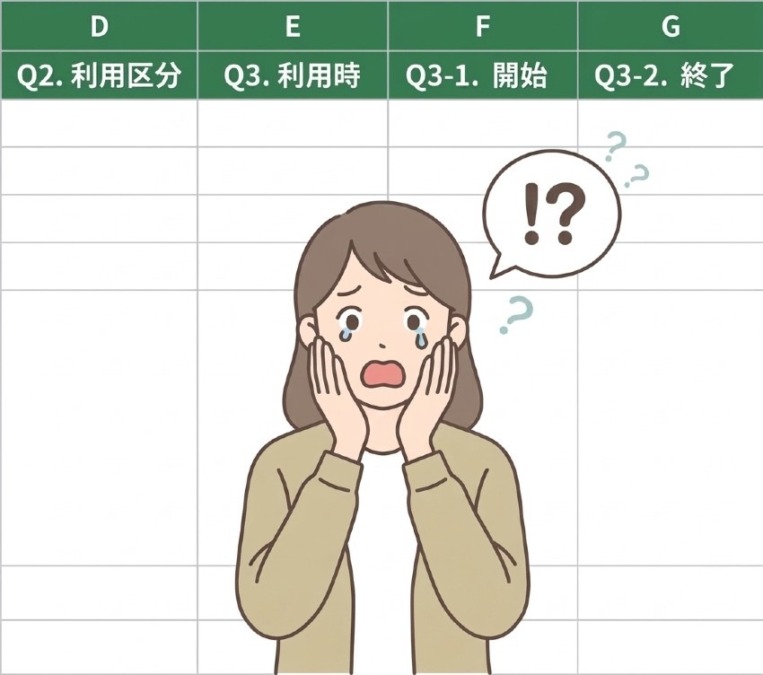
PC作業中に、「データが消えてしまった!」と思った時はありませんか?
状況によって、データが消えたのではなく見えなくなっただけの場合や、
履歴から復元できることもあります。
落ち込む前に、まずは状況を正しく把握することが大切です。
今回は、Googleスプレッドシートの場合の対処法を紹介しますので、
参考にしてみてください。
<まず確認すること>
Googleスプレッドシートなどの表計算ソフトでは、
フィルタを使ったり列を非表示にしたりして、見えるデータを絞り込むことができます。
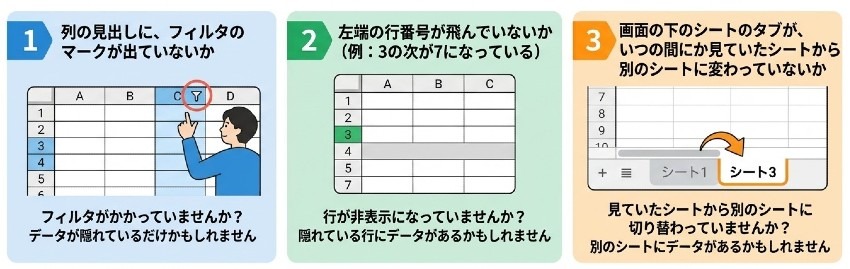
・列の見出しに、フィルタのマークが出ていないか
・左端の行番号が飛んでいないか(例:3の次が7になっている)
・画面の下のシートのタブが、いつの間にか見ていたシートから別のシートに変わっていないか
当てはまるものがあれば、パターン1へ。
どれも当てはまらず、本当にデータがなくなっている場合は、パターン2へ進んでください。
パターン1:消えていないけれど、見えなくなっている
パターン1の場合、データそのものは消えておらず、ただ見えない状態になっているだけの場合があります。
下記3つを試してみてください。
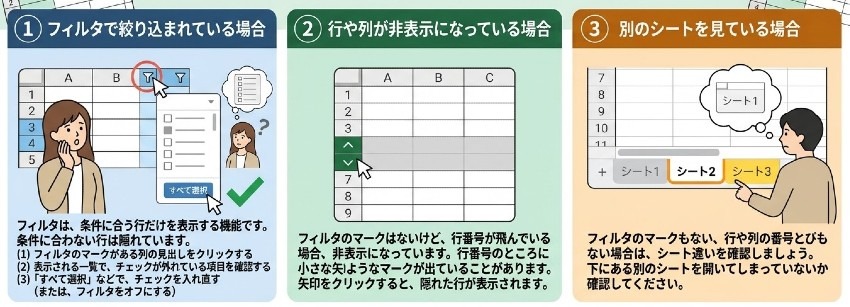
① フィルタで絞り込まれている場合
フィルタは、条件に合う行だけを表示する機能です。条件に合わない行は、消えずに隠れています。
(1)フィルタのマークがある列の見出しをクリックする
(2)表示される一覧で、チェックが外れている項目を確認する
(3)「すべて選択」などで、チェックを入れ直す(または、フィルタをオフにする)
② 行や列が非表示になっている場合
フィルタのマークはないけど、行番号が飛んでいるという場合、
行番号のところに小さな矢印のようなマークが出ていることがあります。
矢印をクリックすると、隠れた行が表示されます。
③ 別のシートを見ている場合
フィルタのマークもない、行や列の番号とびもないという場合は、
別のシートを開いてしまっていないかも確認しましょう。
画面の下にあるシートのタブをクリックして、他のシートを確認してみてください。
パターン2:本当に消えてしまった場合
パターン1のどれにもあてはまらず、「やっぱりデータそのものがない…」という時も、
まだ可能性はあります。
なぜなら、オンライン上で操作するスプレッドシートには、以前の状態に戻せる「バージョン履歴」があるからです。
ー操作方法ー
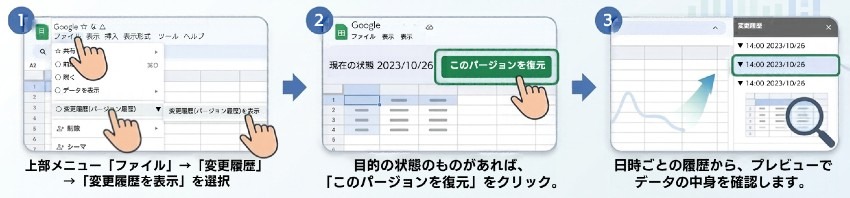
(1)上のメニューから「ファイル」→「変更履歴(バージョン履歴)」→「変更履歴(バージョン履歴)を表示」を選ぶ
(2)右側に、日時ごとの履歴が表示される
(3)消える前の時刻の履歴をクリックして、中身をプレビューで確認する
(4)目的の状態のものがあれば、「このバージョンを復元」をクリックする
<<<注意!!>>>
復元すると、シート全体がその時点の状態に戻ります。
つまり、下記のような場合、②の別の人の入力データも消えてしまうということになります。
ーーーーーーーーーーーーーーーーーーーーーーーーーーーーーー
14:00 自分が入力 ←このデータに復元すると、14:30の別の人の入力データが消えます
14:30 別の人が入力
15:30 自分のデータを間違って消してしまった
ーーーーーーーーーーーーーーーーーーーーーーーーーーーーーー
復元前に、必ずプレビューで中身を確認してください。
復元はせず、自分が編集した内容だけを再現してコピー&ペーストしたい場合は、
履歴が表示される日時の右側にある「…」から「コピーを作成」を選択すればOKです。
最後に
「データが消えた!」と思った瞬間はショックで慌ててしまいがちです。
まずは冷静に状況を確認していくことをオススメします。
なお、操作機器や設定、バージョンなどによって、画面や機能が違う場合があります。
うまくいかない時は、ICT教育サポーターに声をかけてください。
※この記事の作成には、一部AIを活用しています。
【この記事を書いたサポーター】