Padlet TAがリニューアルされ、”Padlet Arcade”となりました。
”1分以内でカスタム学習ゲームを作成できる”サイト、Padlet Arcadeを紹介します。
以前は、Padlet TAというサイトでしたが、Padlet Arcadeにリニューアルし、ゲーム教材専用に変わっています。
https://arcade.padlet.com/
OENアカウント(Googleアカウント)でログインできます。ログインすると一度作成したものが保存されますので、ログインしてご使用ください。
Helpページ:https://padlet.help/l/ja/article/52dhuz6x9b-getting-started-with-padlet-arcade
まずは、一番簡単に始める方法。
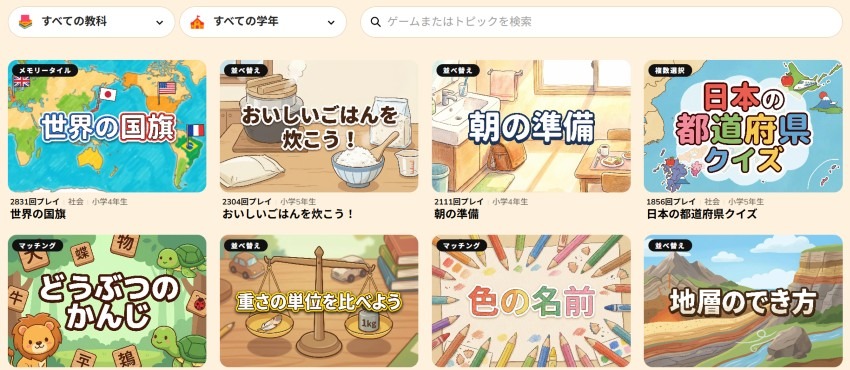
既存の教材一覧から選ぶことで、すぐに教材を試すことが出来ます。
教科と、学年を選択して絞り込むか、キーワードを入力して検索することが出来ます。
見た目は、小中学校向けのような感じですが、高校、大学までの教材作成に対応しています。
自分のオリジナル教材を作成する。
オリジナル教材を作成する場合は、
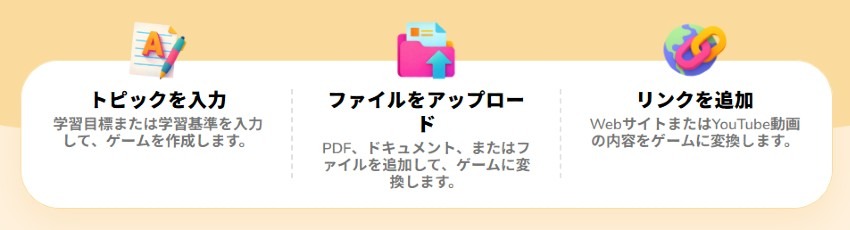
”トピックを入力”、 ”ファイルをアップロード”、 ”リンクを追加” のいずれかを選択します。
トピックを入力:
学年を指定して、作りたい教材の内容を入力して作成する。ファイル、リンクなども情報として追加することもできます。 指定されたトピックに沿ってAIが教材を生成してくれます。
ファイルをアップロード:
教材にしたい情報に関するファイルをアップロードし、その内容をもとにAIが教材を作成します。
リンクを追加:
YouTube動画、Webサイトの情報をもとに、AIが教材を作成します。
”トピックを入力”で作ってみる。
”トピックを入力”を選択後、
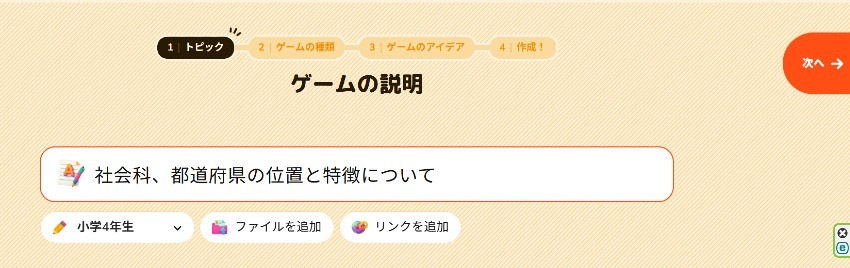
まず、作りたいゲーム教材の説明を入力してください。
次に対象の学年を選択して下さい。(小中、高校、大学の各学年が選択可能です。)
入力が完了したら、右上の”次へ→”をクリックしてください。
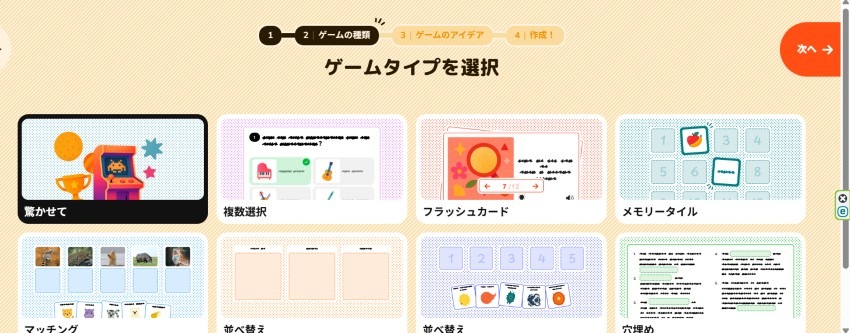
ゲームタイプの選択
色んなゲームスタイルが出てきます。
今回は小4対象で、県とその説明をマッチングさせるゲームにしたいので、”マッチング”を選択します。
”驚かせて”を選択すると、AIが自動的にゲームを選択してくれます。
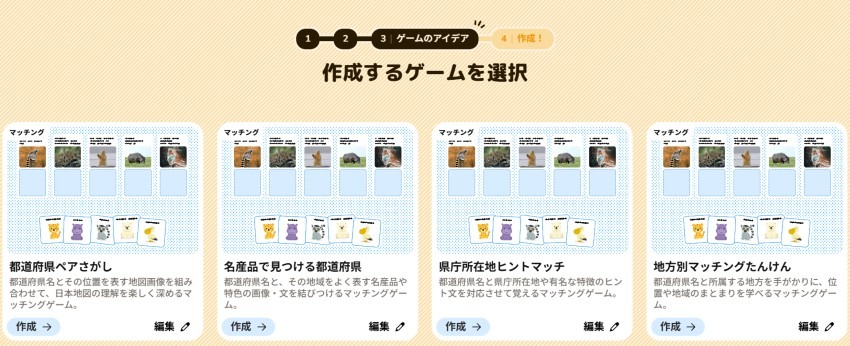
提案の中から、ゲームを選択する。
いくつかのゲームが提案されてきますので、
イメージに合ったゲームの”作成→”をクリックしてください。
作成が始まります。
作成完了
作成が完了した後、イメージ通りであれば右上の”編集を終了”をクリック。
変更したい場合は、左下の”変更をリクエスト”の欄に変更点を入力してください。
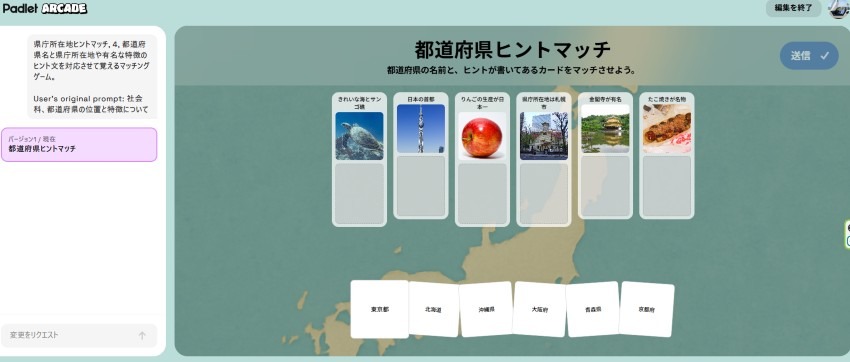
完成!
”編集を終了”クリックすると、以下のような画面になります。
ここで、ゲームをすることもできますが、いったん最初の画面に戻ります。
右上の”Padlet Arcade”の文字をクリックしてください。
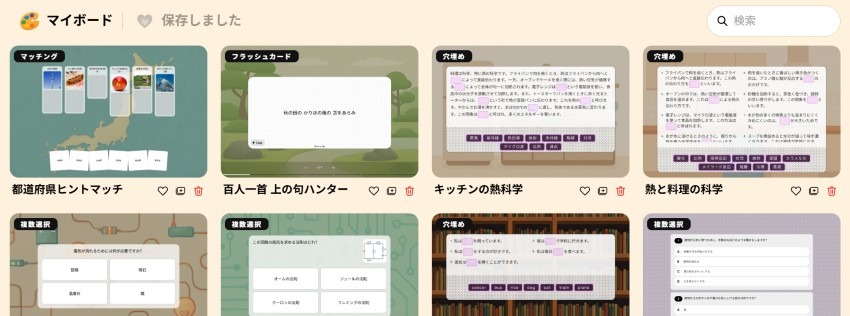
元のページに戻ったら、右上の”マイゲーム”をクリックしてください。
作成したゲームが保存されているので、作成したゲームをクリックしてください。
ゲーム開始!
作成したゲームを選択した後、
児童/生徒の端末でゲームを共有するために、右上の”共有”をクリックしてください。
QRコードが表示されますので、読み込むとゲームのスタート画面が表示されます。
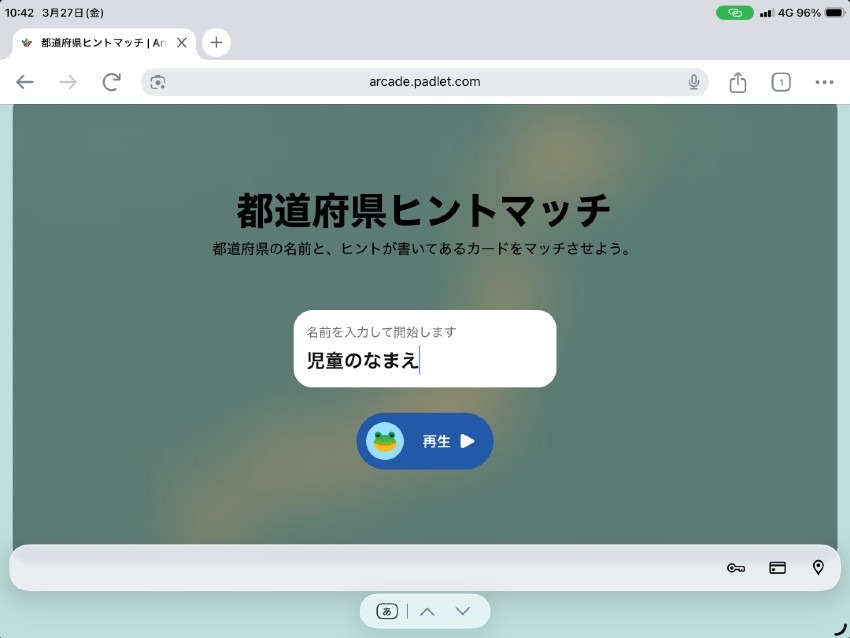
ゲームを開始するには、各端末で名前を入力する必要があります。
名前を入力した後、先生の合図で一斉に”再生”をタップしてゲームを開始してください。
ゲーム終了
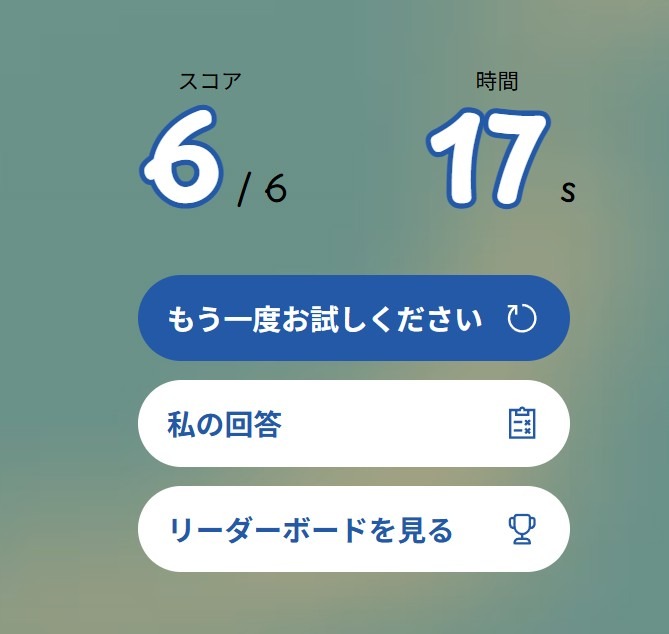
ゲームが終了するとスコアが表示されます。
リーダーボードを見ると、ランキングが表示されます。
2026年3月31日現在
【この記事を書いたサポーター】