みなさんこんにちは(^^)/
日田地区、九重地区担当の矢幡です。
最近の生成AIの進化は目覚ましいですね( ゚Д゚)
GoogleNotebookLMが突然の名称変更でGeminiNotebookに変わりましたが、Notebookのおすすめ機能はスライド生成ですよね!
しかし、このスライドはPDFや.pptx(Powerpoint形式)でダウンロードは出来ても、画像として張り付いているだけで、文字やレイアウトの編集が出来ません(=_=)
せっかく、良いスライドが生成されても修正箇所を生成で再生成編集には限界があります。
自由に編集できなければ実務で使うレベルにはなりませんよね。
そこで、今回はPDFをCanvaで自由に編集する手順を紹介しますので最後までお付き合いください。
まず、https://www.canva.com/でCanvaのサイトを立ち上げます。

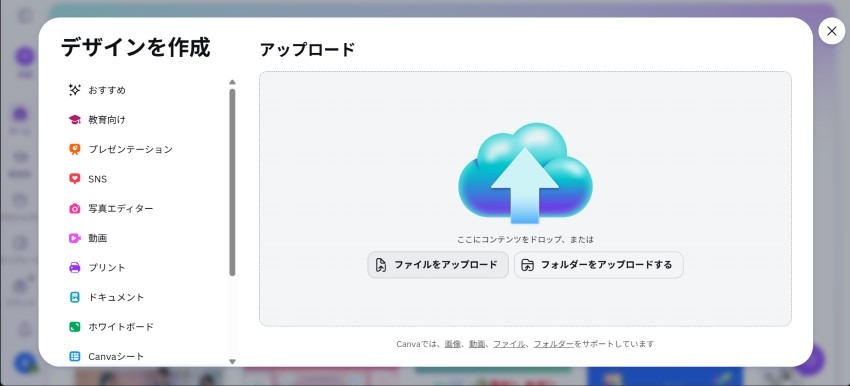
アップロード!
ホームの検索ボックスの下のメニューアイコンから「アップロード」を選択します。
Gemini Notebook(NotebookLM)等で作成したPDFファイルをCanvaにアップロードします。
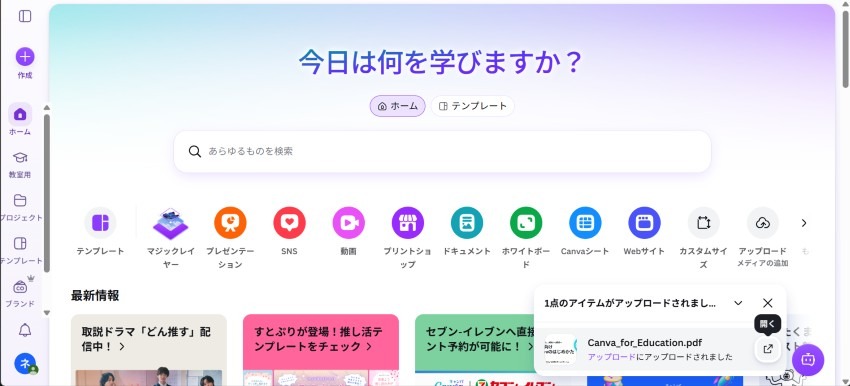
アップロードしたファイルを開く!
アップロードが完了すると「アイテムがアップロードされました」と表示されますので、開くをクリックします。
すると、Canvaの編集エディターが開きます。
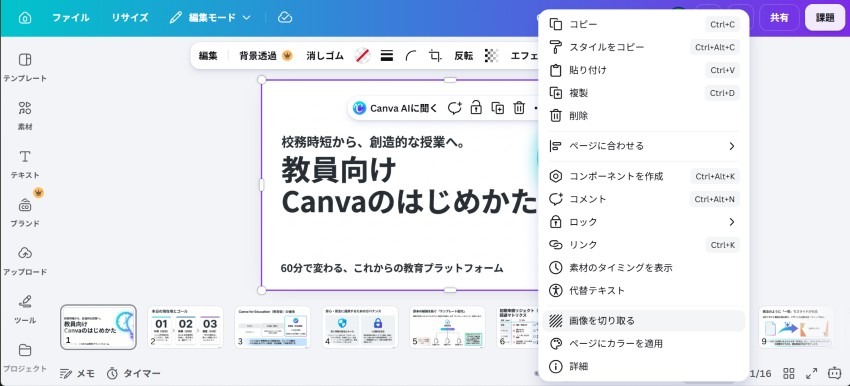
マジックレイヤーが無いときは?PDFを画像へ変換(画像を切り取る)
「編集」を押して、マジックレイヤーのアイコンがある場合は次に進んでください。
「マジックレイヤーアイコンが無い場合」
PDFのままでは編集できないので、画像へ変換します。
対象のPDFを右クリックして「画像を切り取る」で画像に変換されます。
画像を編集!
画像に変換されたら、編集をクリックします。
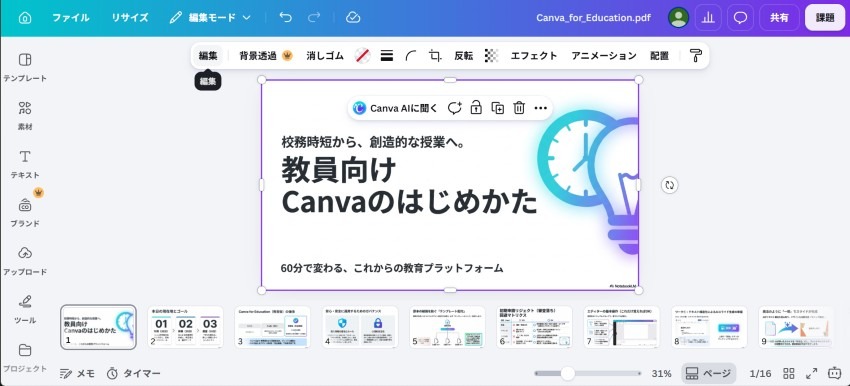
「マジックレイヤー」でAIが画像を分解
AIが画像を分析して、フォントや画像を分解します。
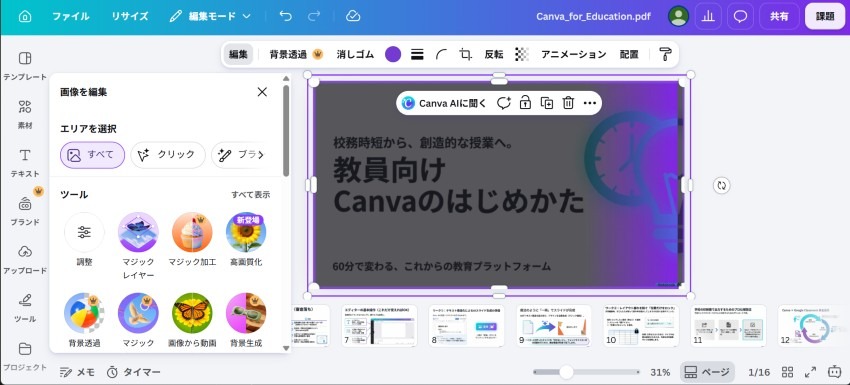
画像を枠のサイズまで大きく広げます。
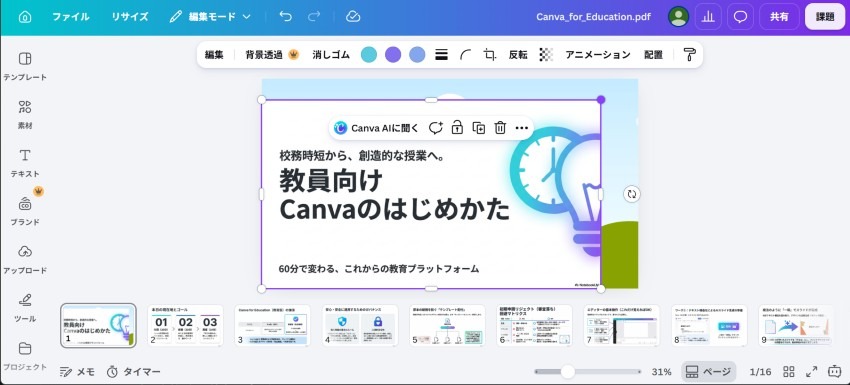
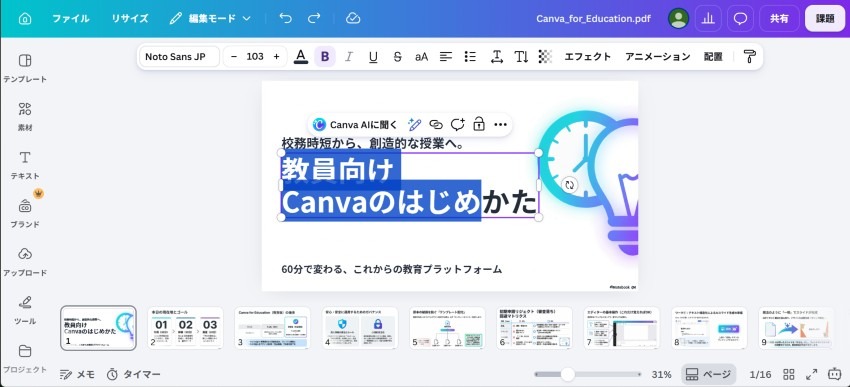
フォント(文字)や絵柄、図形など自由にレイアウト可能!
文字のフォント種類、サイズ、画像やマークなど自由に位置を変更したり、レイアウトできる状態になりました。
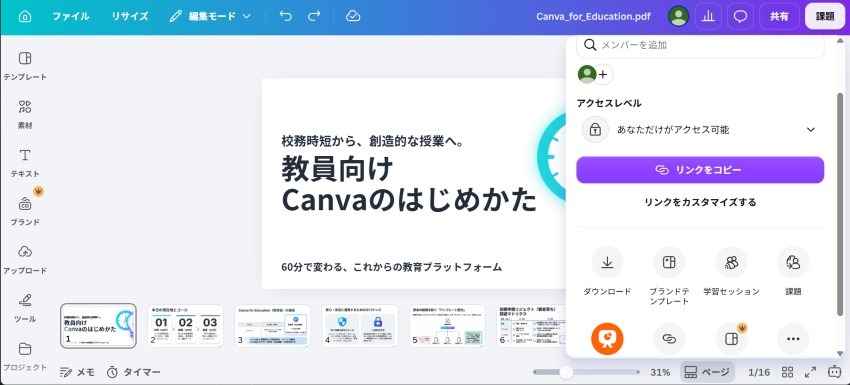
共有からダウンロード可能
編集した、デザインは共有からダウンロードでできます。
ダウンロードできるファイルの種類は、
・PNG / JPG(画像として保存)
・PDF(印刷や配布用)
・PPTX(PowerPointファイル形式でさらに編集)
・SVG(ベクターデータ)
まとめ
今回は、Gemini Notebook(旧NotebookLM)で生成したPDFスライドを、CanvaのAI機能を使って「自由に編集可能なデータ」に変える裏ワザをご紹介しました。(^^)/
AIが作るスライドはゼロから資料を作る手間を劇的に減らしてくれますが、現場の状況に合わせた文言の調整やレイアウトの微調整は、どうしても最後の手作業が必要です。
手順をまとめますと、
・PDFをCanvaにアップロード
・右クリックで「画像を切り取る」
・「マジックレイヤー」でパーツ分解
この3つの手順さえ覚えておけば、「せっかくAIがスライドを作ってくれたのに、直せなくて諦める…」なんて心配はもういりません!
AIでベース(8割)を作って、Canvaで自分好み(残り2割)に仕上げる——そんな“いいとこ取り”の資料作成で、毎日の準備をぐっとスマートにしていきましょう(^^)/
追記:マジックレイヤーを使うとCanvaのAI利用枠が減ります。
毎月のAI利用枠が決められており、使い切ると翌月1日(翌月リセット)まで使えません。
ちなみにPDF1枚、マジックレイヤーをかけてみると、8%使用済みと表示されました。
AIの利用状況の確認は「アカウントのアイコン」→「設定」→「契約」→「AIの利用状況」で確認できます。
または、「設定」→「お支払いとプラン」→「請求」→「AIの利用状況」
毎月、PDFを10枚ぐらいなら、マジックレイヤーをかけることが出来そうです。
詳しくは→「どの機能を使うとAI利用枠が消費されますか?」をご覧ください。
https://www.canva.com/help/ai-access/
今回も最後までお読みいただき、ありがとうございました!\(^o^)/
次回スライドを作成する際は、ぜひこのCanva連携テクニックを試してみてくださいね!
みなさんの学校のCanva活用事例等ございましたらコメントやいいねでお知らせください。
よろしくお願いします。